
Cocoの使い方
このページの内容
最初の記録を残す
- iPhoneでCocoを開き、必要な位置情報の利用を許可します。
- 「なにしてる?」に活動内容を入力します。空欄でも記録できます。
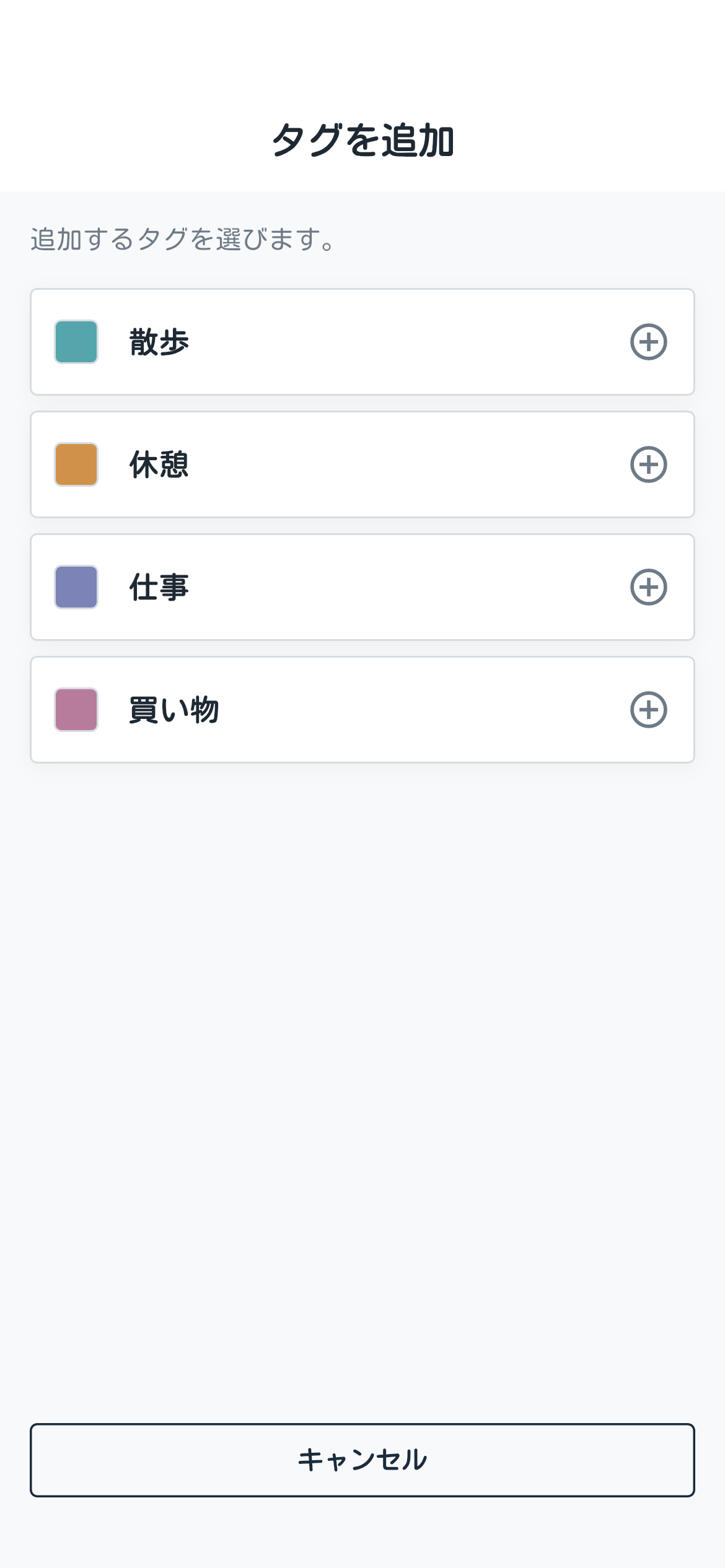
- 必要ならタグを選びます。1件の記録に付けられるタグは最大3つです。
- 「いまここ」を押します。現在地を取得できると、日時、メモ、タグと一緒に記録されます。
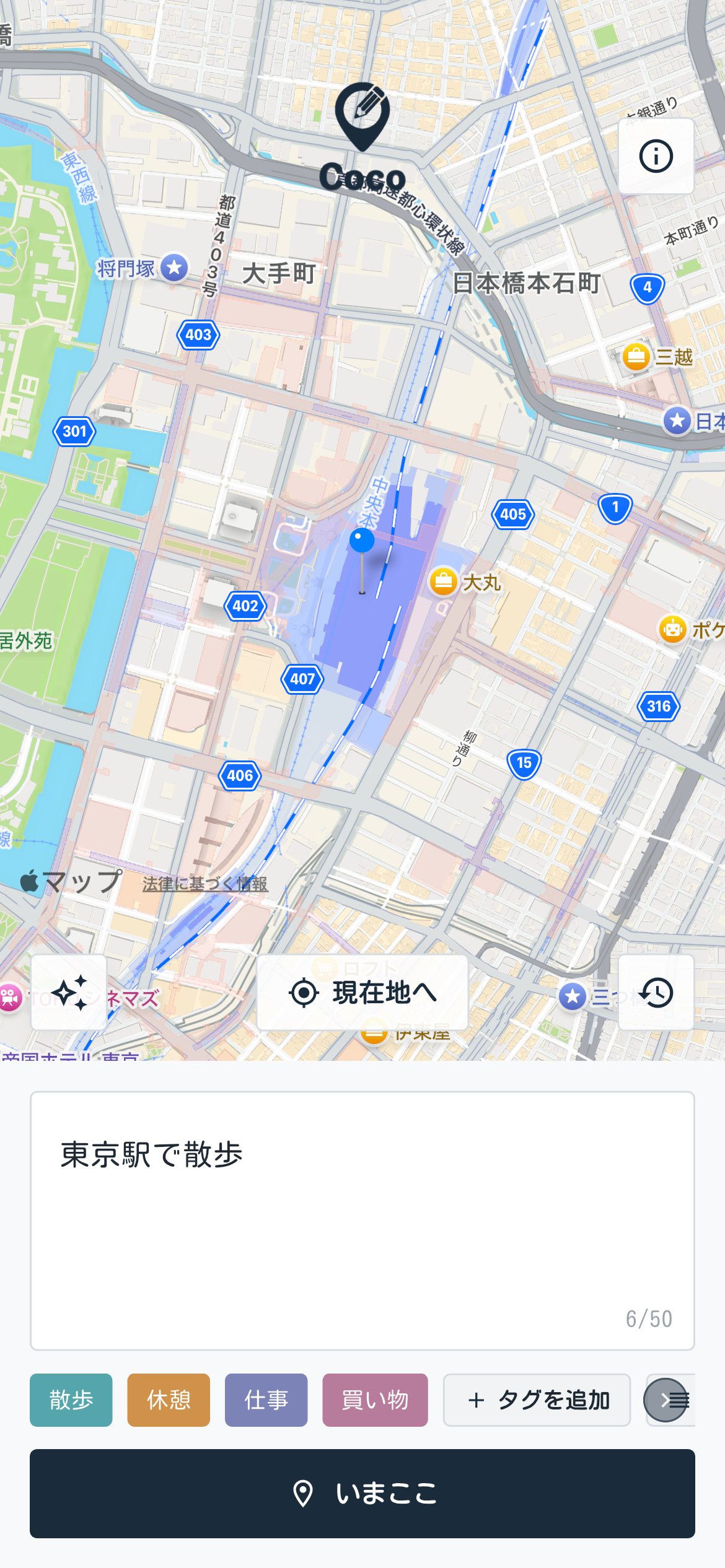
「タグを追加」を押すと、記録に付けるタグを選べます。
初回の操作を画面上で確認したい場合は、アプリ内のチュートリアルを利用できます。「アプリ情報」から「チュートリアルをもう一度見る」も選べます。
記録を見返す
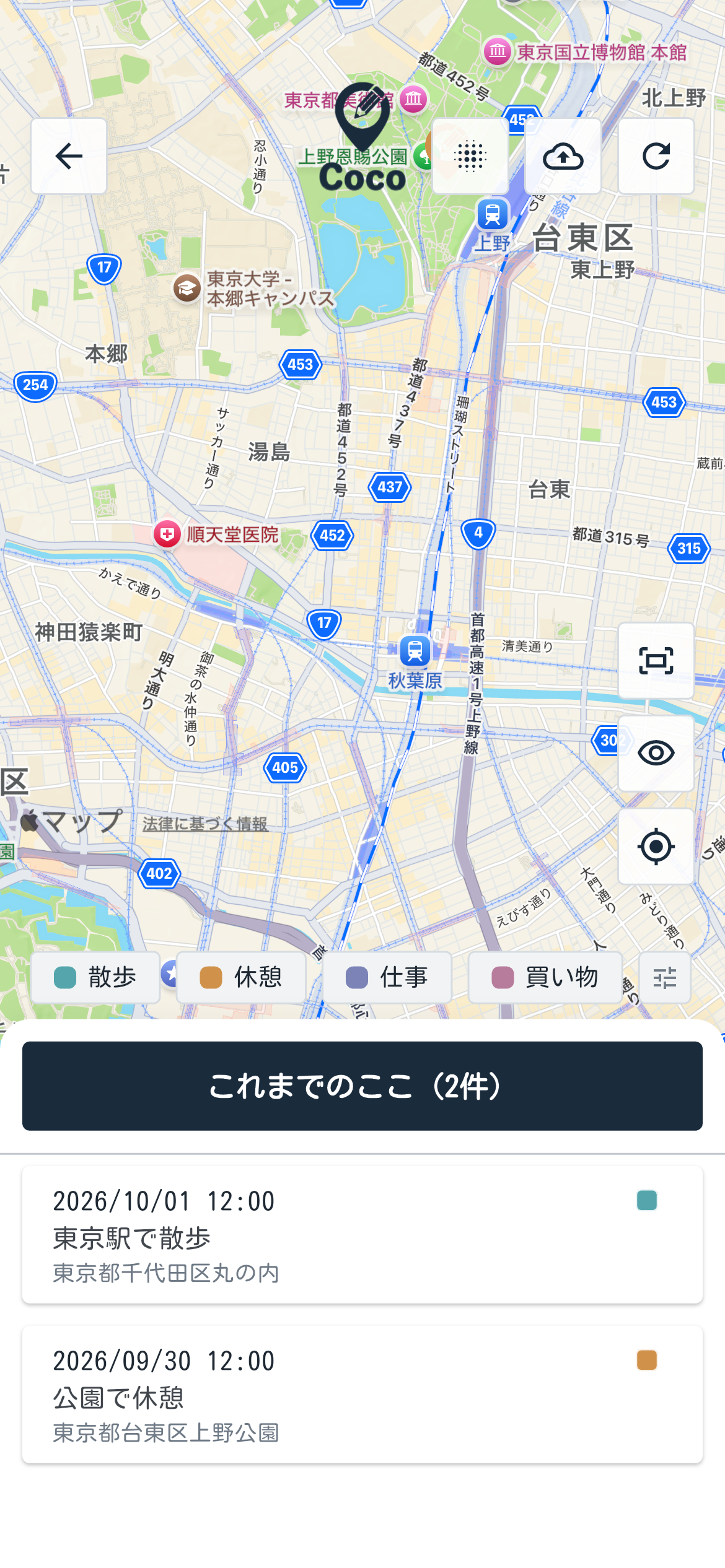
メイン画面の地図右下にある時計の矢印アイコンをタップすると、「これまでのここ」が開きます。
「これまでのここ」では記録を地図と一覧で確認できます。地図上の記録を選ぶと、その記録の詳細へ進めます。
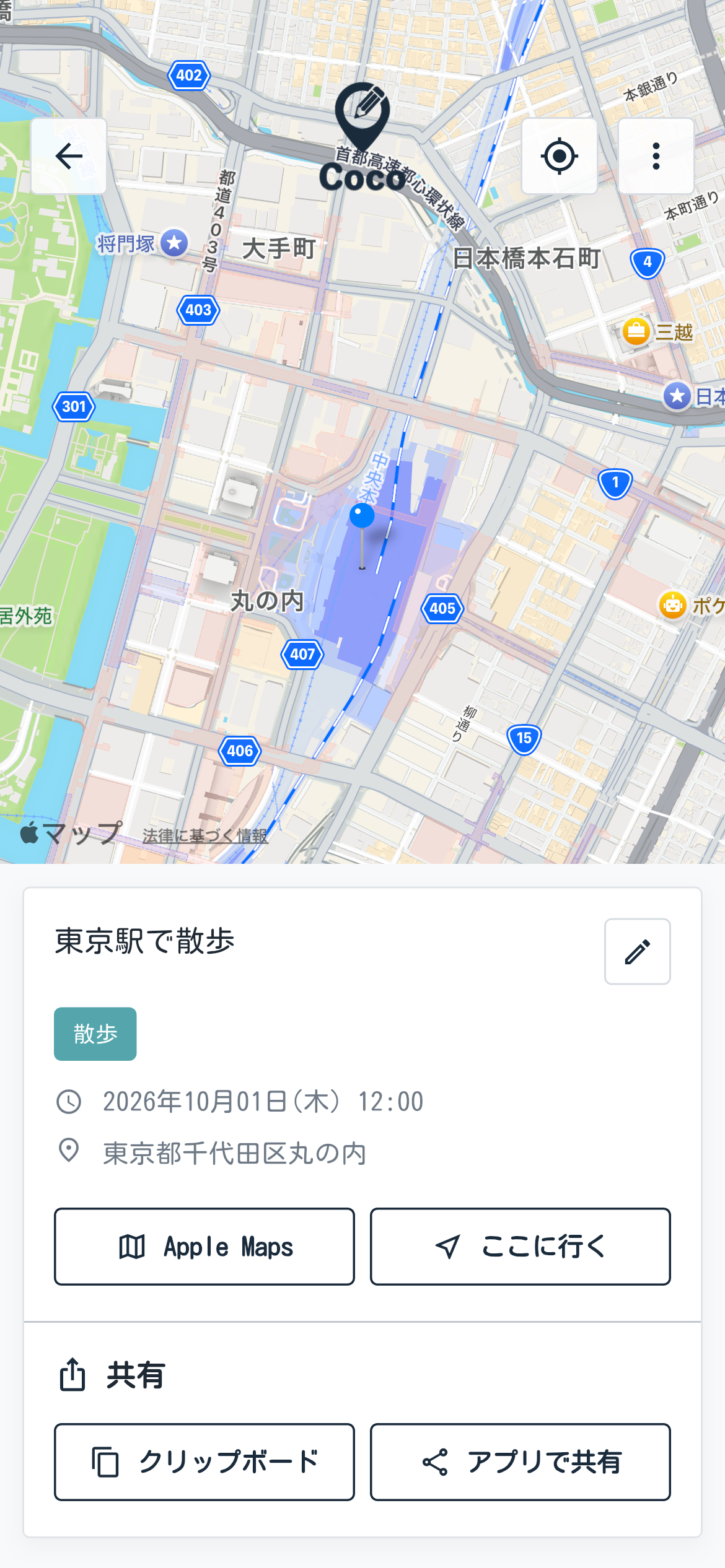
記録を開くと、活動メモ、日時、場所などを確認できます。
タグを選ぶと、そのタグが付いた記録へ絞り込めます。複数タグを使うときは、いずれかに一致する「OR」と、すべてに一致する「AND」を切り替えられます。ヒートマップを使うと、記録が集まっている場所を見渡せます。
無料版で見返せる記録は最新5件です。すべての記録を表示するにはCoco Premiumが必要です。表示されない記録があるときは、よくある質問も確認してください。
月ごとの記録を振り返る
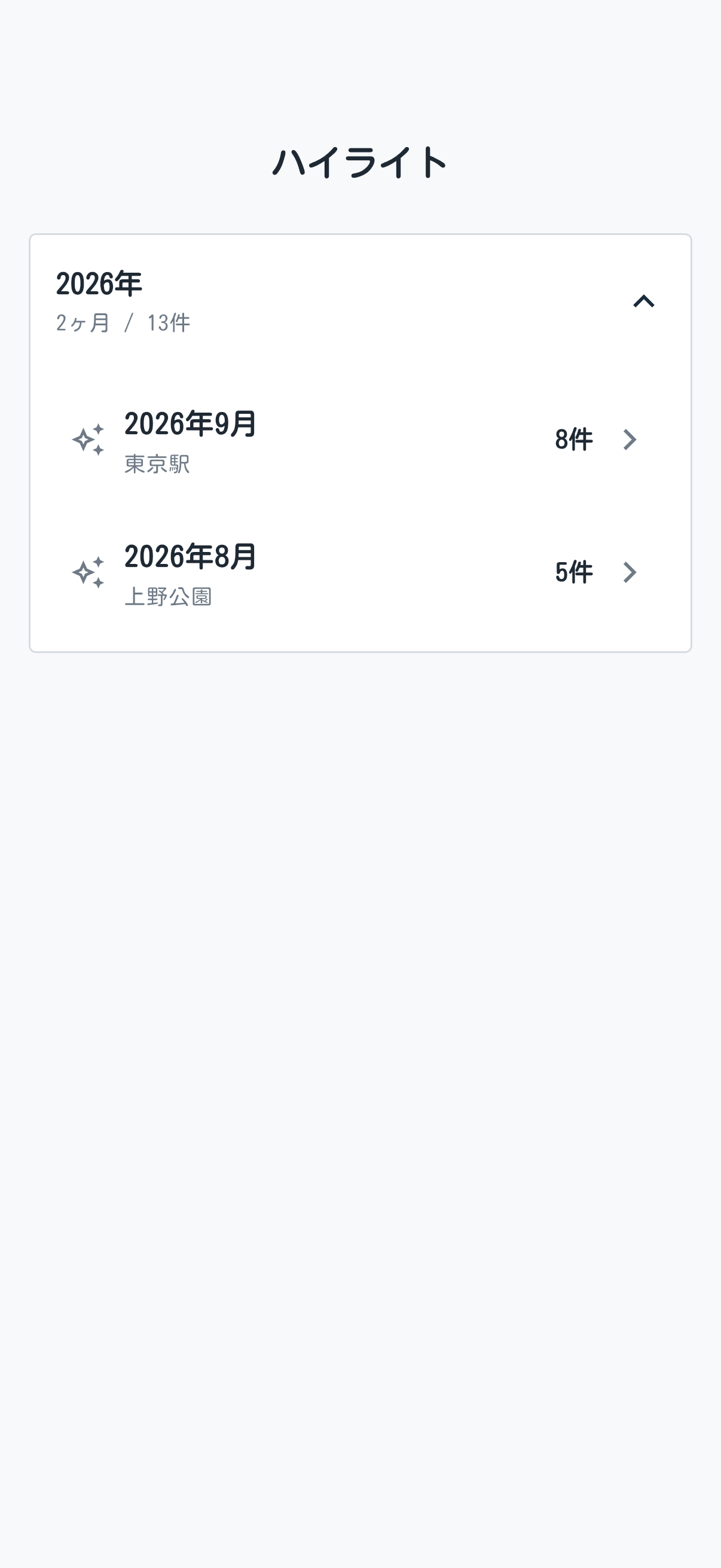
メイン画面の地図左下にあるきらめきアイコンをタップすると、「ハイライト」の一覧が開きます。
一覧から見たい月を選びます。
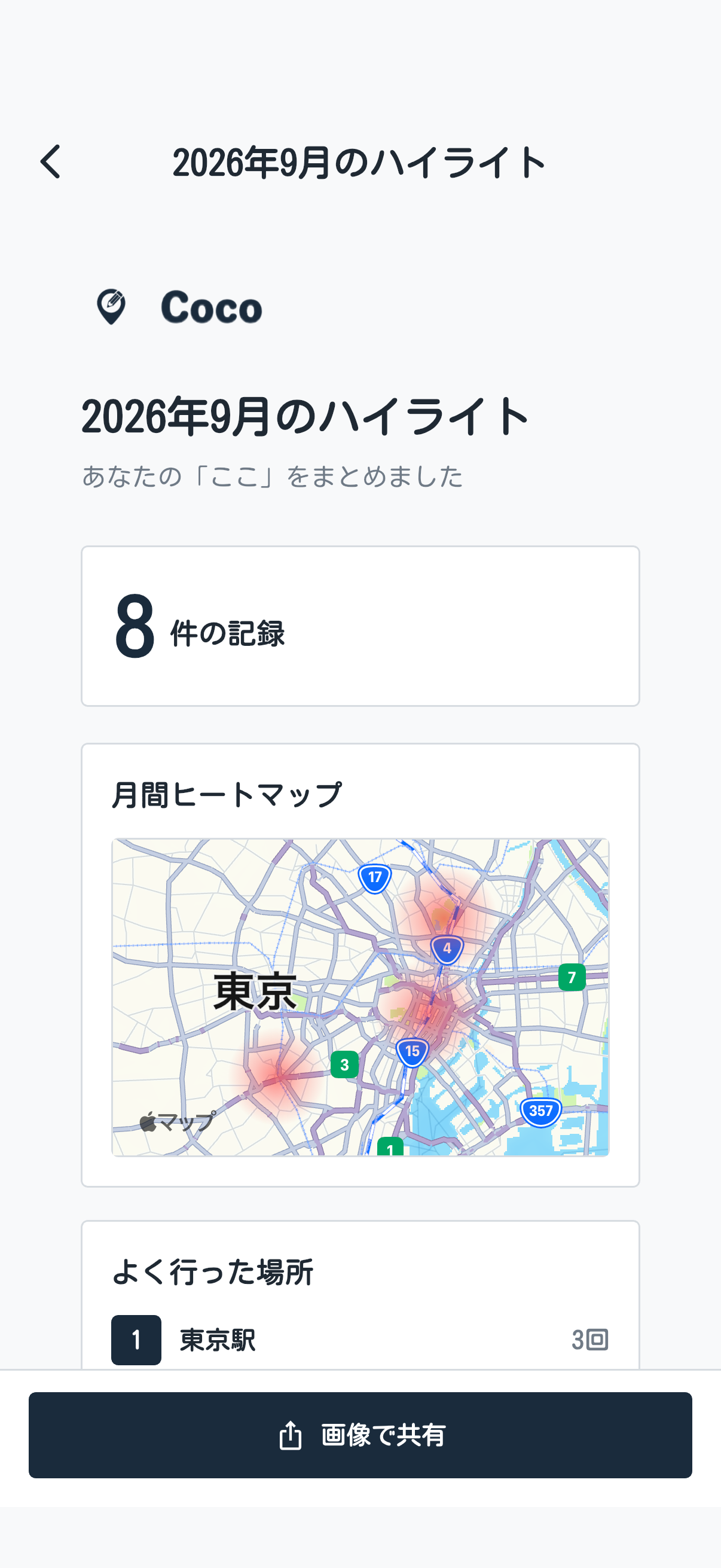
月間ハイライトでは、その月の記録件数、記録した場所のヒートマップ、よく訪れた場所、よく使ったタグなどを確認できます。
バックアップを作る
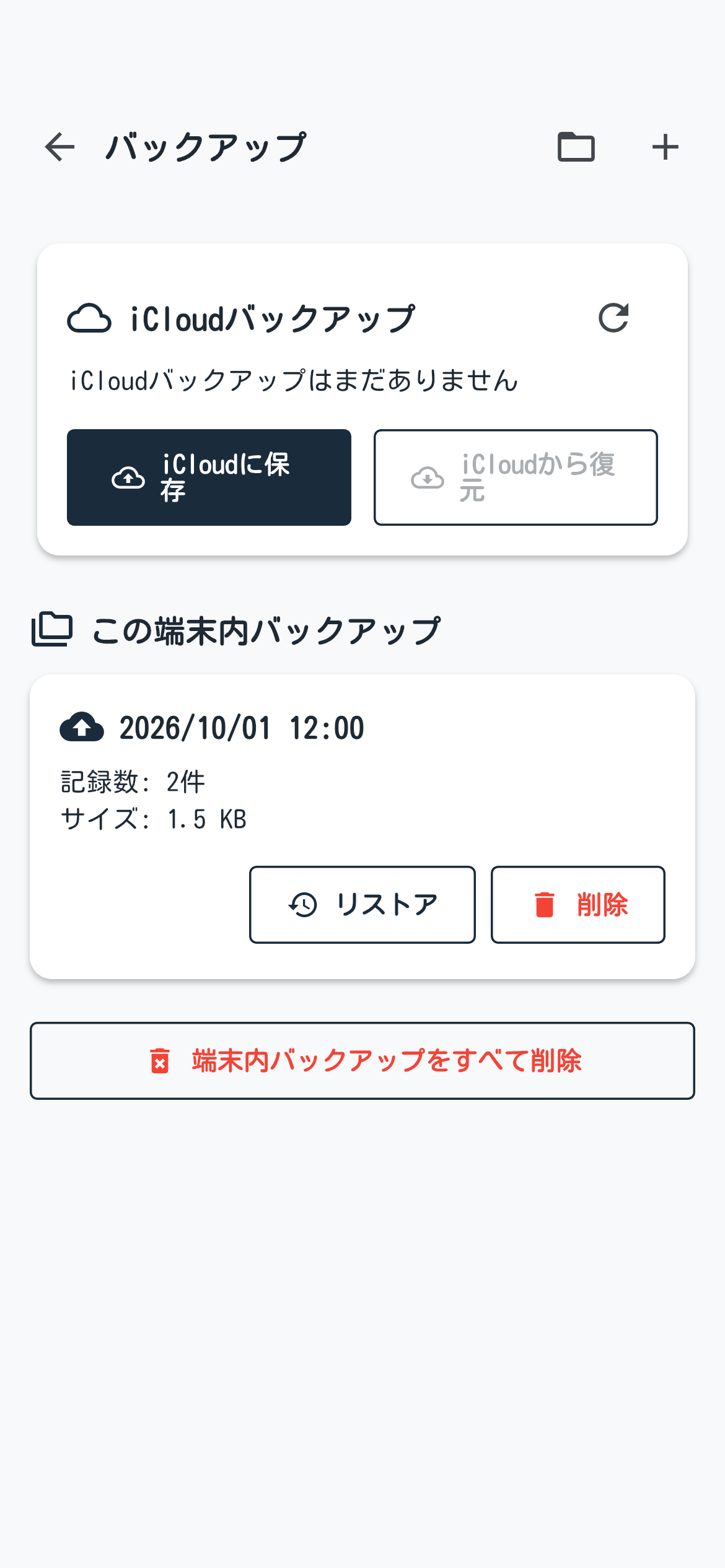
「これまでのここ」画面上部の、雲に上向き矢印が付いたアイコンをタップすると、「バックアップと復元」が開きます。
- この端末内バックアップ: 「+」から、iPhone内にバックアップを作成できます。
- iCloudバックアップ: 「iCloudに保存」から、パスフレーズで暗号化したバックアップを保存できます。iCloudへのサインインが必要です。
バックアップは利用者が操作して作成します。機種変更やアプリの再インストール前には、必要なバックアップがあるか確認してください。パスフレーズを忘れると暗号化されたバックアップを復元できないため、安全な場所に保管してください。
バックアップから復元する
「バックアップと復元」から、この端末内のバックアップ、iCloudバックアップ、またはバックアップファイルを選んで復元できます。
復元すると、今この端末のCocoにある記録やタグは消え、選んだバックアップの内容に変わります。 バックアップに入っていない記録は残りません。残したい記録がある場合は、復元前に新しいバックアップを作ってください。
確認画面の内容を読んでから進めてください。iCloudバックアップや保護された記録を含むバックアップでは、パスフレーズの入力が必要になる場合があります。
保護された記録を使う
保護された記録を作るには、メイン画面の地図上部にあるCocoロゴを長押しします。本人確認が終わると、入力中の内容を保護された記録として保存します。
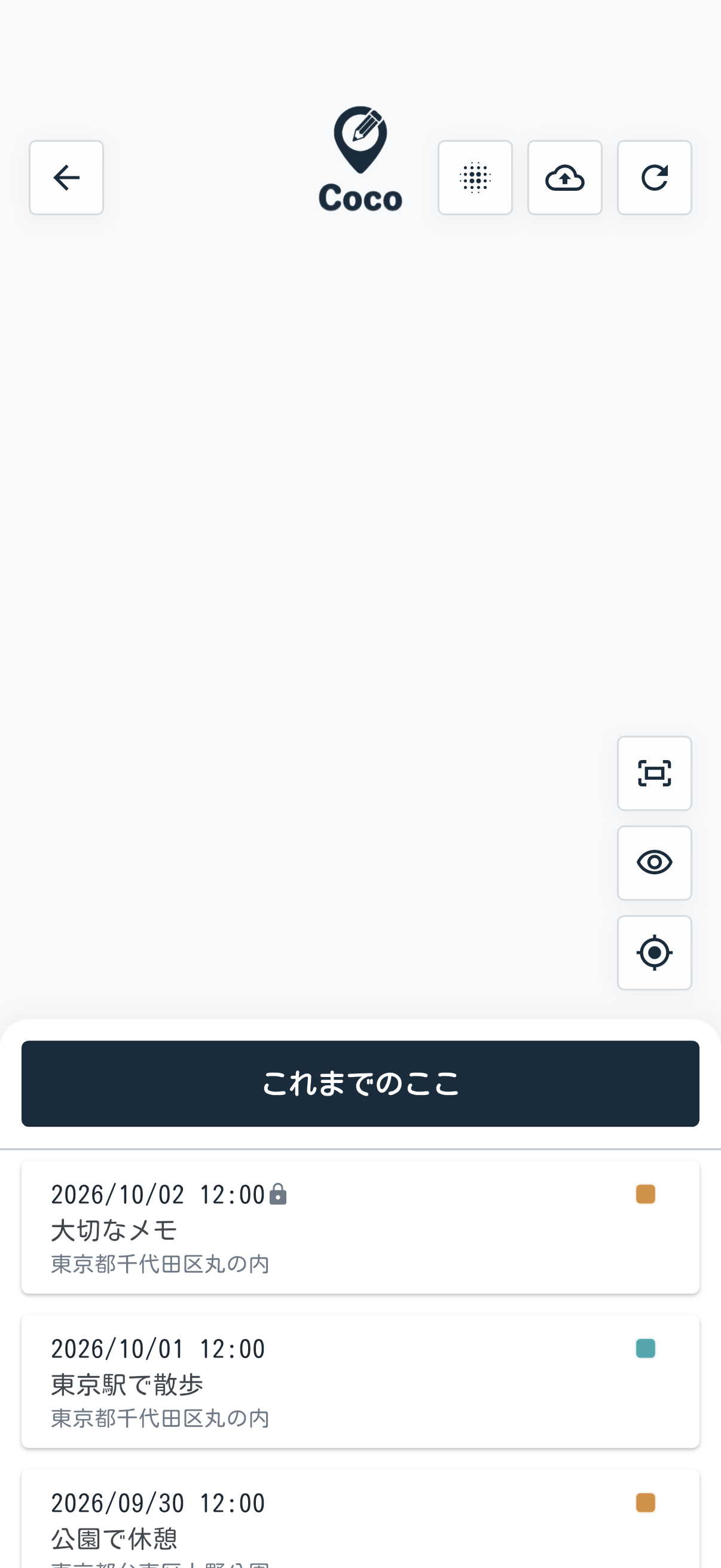
保護された記録を見返すには、「これまでのここ」を開き、画面上部のCocoロゴを長押しして本人確認します。
本人確認後は、鍵マークが付いた記録を一覧で確認できます。保護された記録は、本人確認前の一覧や月間ハイライトには表示されません。
Apple Watchから記録する
Apple WatchのCocoで記録する前にタグを付けたいときは、次のように操作します。タグはあらかじめiPhoneのCocoで作成してください。
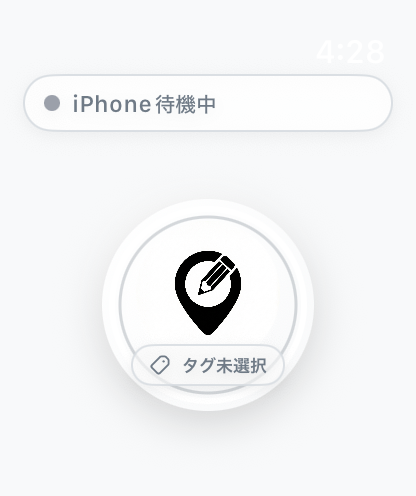
記録ボタンがある画面を左へスワイプすると、「タグを選択」画面が開きます。
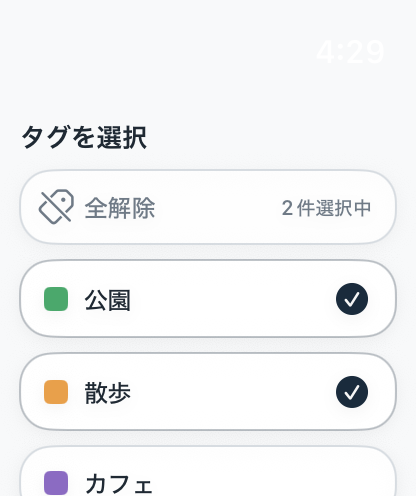
付けたいタグの行をタップします。右側にチェックマークが付いたタグが選択中です。タグは3件まで選べます。選択を取り消すには同じタグをもう一度タップします。すべて外すときは「全解除」をタップします。
選び終えたら画面を右へスワイプして記録画面に戻ります。
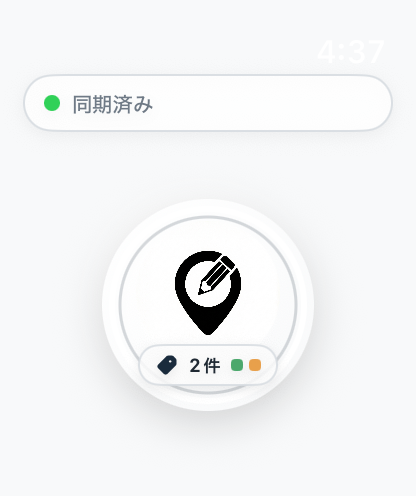
中央のCocoボタンをタップします。選んだタグはその記録に付きます。
タグを付けずに記録するときは、タグ選択をせずにCocoボタンをタップしてください。Watchが取得した場所と記録日時がiPhoneへ送られ、iPhone側に保存されます。すぐに送れなかった記録は未同期として表示されます。同期が終わるまでは、Watch画面の状態を確認してください。
購入を復元・管理する
「アプリ情報」またはCoco Premium画面から「購入を復元」を選べます。購読を変更・解約する場合は「サブスクリプションを管理」を選んでAppleの管理画面へ進みます。詳しくは無料版とPremiumをご覧ください。
操作で困ったときはよくある質問・お問い合わせを確認してください。